
آموزش افزایش سرعت کروم کامپیوتر با چند تغییر فلگ مخفی مرورگر
آیا تا به حال احساس کردهاید که مرورگر گوگل کروم با گذشت زمان کند شده است؟ کروم به طور پیشفرض ممکن است از تمام پتانسیل سخت افزار شما استفاده نکند.
آموزش افزایش سرعت کروم ویندوز ۱۱، ۱۰ و..
How to Speed Up Google Chrome PC with Hidden Flags
فلگ های کروم (Chrome Flags) مجموعه ای از ویژگی های آزمایشی هستند که هنوز برای انتشار عمومی آماده نشده اند. اما این بدان معنا نیست که شما نمیتوانید از آنها استفاده کنید. در واقع، اکثر این فلگ ها به خوبی کار میکنند، برخلاف هشدارهایی که ممکن است شما را بترساند، برخی از این فلگ ها به شما اجازه میدهند با ویژگی های آینده بازی کنید، در حالی که برخی دیگر مصرف رم را کاهش میدهند. من اخیرا چند فلگ کروم را که به طور خاص روی عملکرد هدف قرار داشتند تغییر دادم و در نهایت به مرورگری رسیدم که به وضوح سریع تر و سبک تر بود.
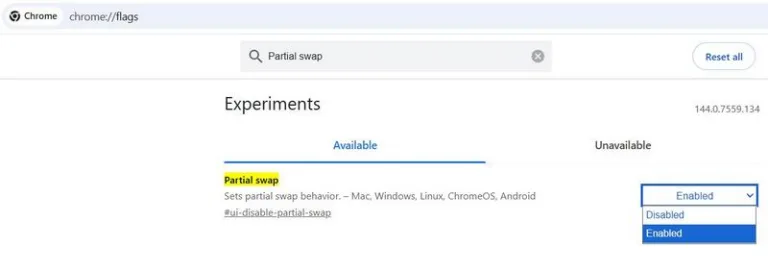
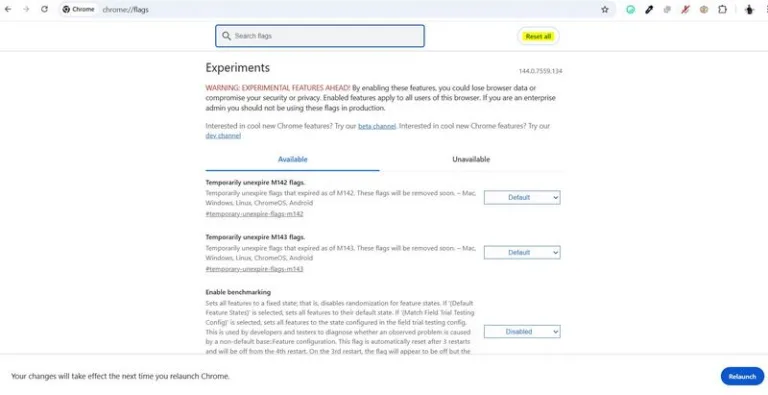
برای دسترسی به این تنظیمات، کافیست آدرس chrome://flags را در نوار آدرس کروم کامپیوتر تایپ کرده و اینتر بزنید. سپس میتوانید نام فلگ مورد نظر را در بخش جستجو پیدا کرده و آن را از حالت Default به Enabled تغییر دهید. پس از اعمال تغییرات، مرورگر را ریستارت کنید.
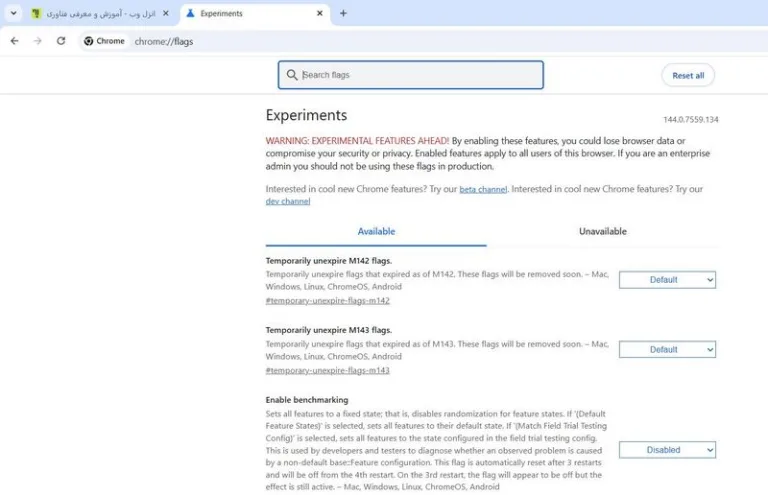
قبل از تست فلگ ها حتما کروم خود را به آخرین نسخه آپدیت کنید.
1- استفاده بهینه از کارت گرافیک با GPU rasterization
Rasterization فرآیندی است که در آن مرورگر شما کدهای سایت را به متن و تصاویر تبدیل میکند تا پیکسل هایی که واقعا میبینید را شکل دهد.
هر دکمه، فونت و عکس باید به پیکسل تبدیل شود. به طور معمول، بخش زیادی از این فرآیند توسط پردازنده مرکزی کامپیوتر یعنی CPU شما انجام میشود. اما وقتی شما فلگ GPU rasterization را فعال میکنید، آن بخش توسط GPU کارت گرافیک شما انجام میشود. از آنجا که GPU به طور خاص برای پردازش سریع و کارآمد داده های تصویری طراحی شده اند، زمان لازم برای رندر کردن همه چیز بسیار کمتر است. این تفاوت به ویژه در سایت های سنگین با محتوای تصویر، صوت و ویدیو کاملا نشان داده میشود.
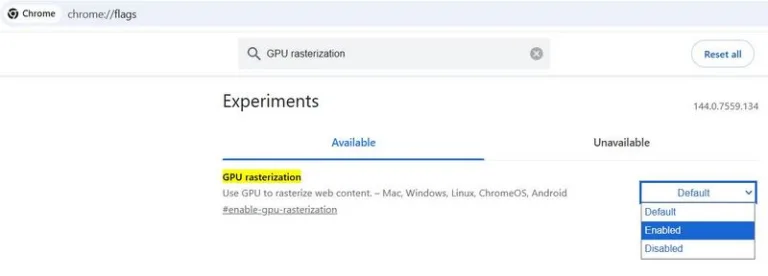
این کار باعث افزایش سرعت مرورگر کروم میشود، CPU شما را هم آزاد میکند تا بتواند سایر وظایف پس زمینه و برنامه ها را بهتر مدیریت کند.
2- حذف مراحل اضافی توسط Zero-copy rasterizer
برای درک اینکه Zero-copy rasterizer چه کاری انجام میدهد، ابتدا باید درک کنیم که کروم چگونه یک صفحه را رندر میکند. قبل از اینکه محتوا به GPU برای رندر شدن تحویل داده شود، کروم نیاز دارد داده ها را به بخش های مختلف حافظه کپی کند. همانطور که تصور میکنید، آن مرحله ای که در آن کروم داده ها را مینویسد و آن را به GPU تحویل میدهد، زمان بر است.
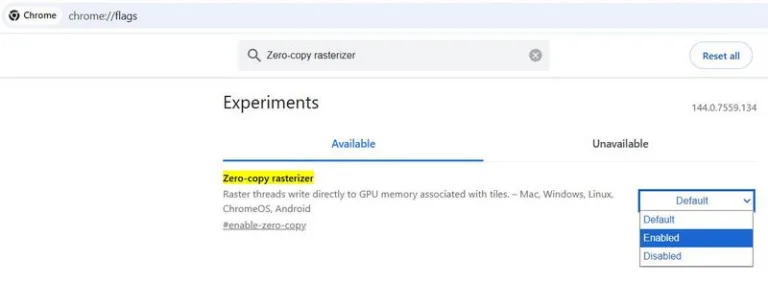
فلگ Zero-copy rasterizer کروم را مجبور میکند که از این مرحله عبور کند. به جای نوشتن داده ها در یک مکان و سپس تحویل آن به GPU، کروم دادهها را مستقیما برای پردازش به GPU میفرستد. این یعنی سربار (Overhead) کمتر و رندر سریع تر، که منجر به بهبود زمان لود صفحات و افزایش سرعت کروم کامپیوتر میشود. این کار همچنین بار کاری غیر ضروری روی سیستم شما را کاهش میدهد که میتواند به واکنش بهتر و در برخی موارد حتی عمر باتری کمک کند.
3- اسکرول روان در صفحات با فلگ Partial swap و Smooth scrolling
وقتی در یک صفحه وب اسکرول میکنید و چیزی در صفحه شما تغییر میکند، کروم گاهی اوقات کل فریم صفحه را دوباره ترسیم میکند حتی اگر فقط بخش کوچکی تغییر کرده باشد. Partial swap یک فلگ کروم است که مرورگر را مجبور میکند فقط بخشی از صفحه را که تغییر کرده است آپدیت کند، به جای اینکه همه چیز را رفرش کند.
این کار نه تنها بار پردازش را کاهش میدهد، بلکه تجربه اسکرول را بهبود میبخشد. تفاوت ممکن است در همه سایت ها آشکار نباشد، اما اگر اغلب در صفحات طولانی اسکرول میکنید یا از سایتهای سنگین بازدید میکنید، فعال کردن فلگ partial swap چیزی است که باید انجام دهید.
فلگ دیگری که در این زمینه کمک میکند، Smooth scrolling است. به طور پیشفرض، وقتی در یک صفحه وب اسکرول میکنید، در حرکت ممکن است کمی پرشی ناگهانی احساس شود. این به این دلیل است که صفحه به جای روند طبیعی، در تکه های کوچک حرکت میکند. Smooth scrolling یک فلگ کروم است که نحوه انتقال صفحه را هنگام حرکت چرخ ماوس تنظیم میکند.
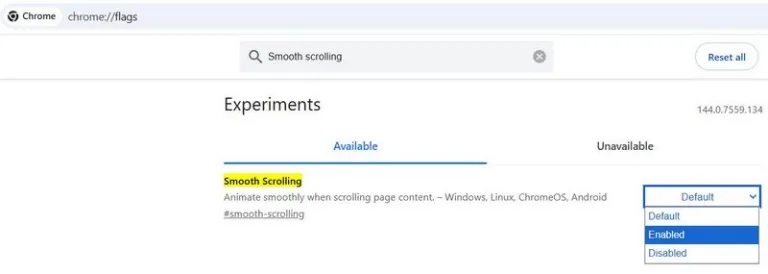
برخلاف برخی دیگر از فلگ های موجود در این لیست، این مورد سرعت را بهبود نمیدهد. فعال کردن این فلگ بیشتر یک ترفند برای تجربه بهتر در اسکرول کردن است. با این حال، ارزش فعال کردن را دارد زیرا اسکرول بهتر را کار را برای چشم ها آسان تر میکند.
4- بهینه کردن ارتباط کروم با سرورها توسط Experimental QUIC Protocol
QUIC مخفف Quick UDP Internet Connections است و پروتکلی است که توسط گوگل توسعه یافته است. کاری که انجام میدهد این است که نحوه صحبت مرورگر شما با سرورها را تغییر میدهد. برخلاف اتصالات سنتی TCP، QUIC روی پرتکل UDP اجرا میشود و تعداد رفت و برگشت های لازم برای ایجاد یک اتصال امن را کاهش میدهد.
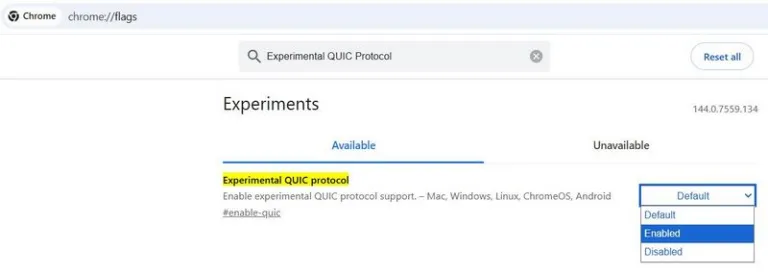
با پروتکل های قدیمی تر، مرورگر و سرور شما چندین پیام را رد و بدل میکنند تا ارتباط برقرار کنند و روی رمزگذاری توافق کنند. QUIC مراحل را ترکیب میکند و این سفرهای رفت و برگشت را کاهش میدهد. این یعنی کمتر منتظر ماندن برای اتصال و لود صفحه. از آنجا که در ایران مشکل اتصال به اینترنت و سرویس های بین المللی داریم و اکثر سایت های محبوب، از جمله سرویس های خود گوگل، از QUIC پشتیبانی میکنند، فعال کردن این فلگ میتواند وب گردی را بهتر کند، صفحات سریع تر لود میشوند، ویدیو ها کمتر بافر میشوند و در کل باعث افزایش سرعت کروم کامپیوتر میشود.
5- دانلود سریع با Parallel downloading
مهم نیست که از کروم برای چه چیزی استفاده میکنید، دانلود فایل کاری است که همه ما انجام میدهیم. به طور معمول، وقتی فایلی را دانلود میکنید، کروم فایل ها را از ابتدا تا انتها با استفاده از یک اتصال دانلود میکند.
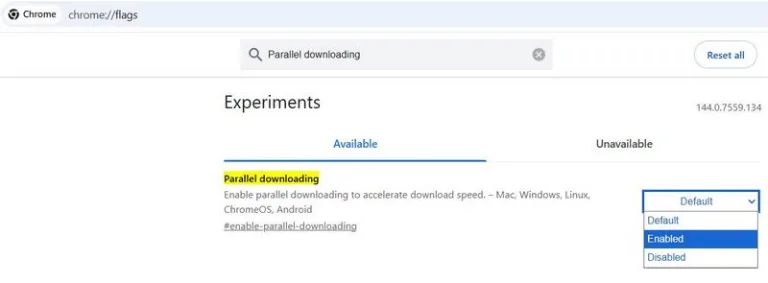
فعال کردن فلگ Parallel downloading بازی را با تقسیم یک فایل به چندین تکه کوچکتر و دانلود همزمان آنها تغییر میدهد. بنابراین، به جای یک اتصال، کروم چندین اتصال را باز میکند تا بخش های مختلف فایل را همزمان دریافت کند. سپس مثل دانلود منیجر IDM همه چیز را به هم وصل میکند تا دانلود را کامل کند. این فرآیند میتواند سرعت دانلود را به شدت بهبود بخشد، به خصوص زمانی که با فایل های بزرگ سر و کار دارید. این کار از پهنای باند موجود بهتر استفاده میکند و زمان لازم برای تکمیل دانلود را کاهش میدهد.
ریست تنظیمات فلگ های کروم
اگر از اعمال تنظیمات بالا نتیجه نگرفتید، همیشه میتوانید با زدن دکمه Reset all بالا سمت راست در صفحه chrome://flags، تنظیمات را به حالت اول برگردانید. بعد از انجام اینکار مرورگر ببندید و دوباره باز کنید یا روی دکمه Relaunch پایین کلیک کنید.
سوالات متداول
آیا فعال کردن فلگ های کروم خطرناک است؟
معمولا نه. اکثر فلگ ها پایدار هستند، اما برخی ممکن است باعث ناپایداری مرورگر شوند. اگر مشکلی پیش آمد، میتوانید مرورگر را در حالت Safe Mode اجرا کنید یا فلگ ها را ریست کنید.
آیا این فلگ ها مصرف باتری لپ تاپ را افزایش میدهند؟
برعکس! فلگ هایی مانند GPU rasterization و Zero-copy بار را از CPU به GPU منتقل میکنند که میتواند منجر به مصرف انرژی کمتر و در برخی موارد افزایش عمر باتری شود.
چرا بعد از فعال کردن فلگ ها تغییری حس نکردم؟
برخی از فلگها مانند Smooth scrolling بیشتر تاثیر تصویری دارند تا سرعتی. همچنین، تاثیر برخی فلگ ها مانند Parallel downloading فقط هنگام دانلود فایل های بزرگ مشخص میشود.
نظرات و پیشنهاد شما؟
آیا شما تا به حال از فلگ ها برای افزایش سرعت گوگل کروم در ویندوز استفاده کرده اید؟ کدام فلگ بیشترین تاثیر را روی سرعت کامپیوتر شما داشت؟ اگر تجربه یا ترفند دیگری برای افزایش سرعت کروم میشناسید، لطفا در بخش نظرات با ما به اشتراک بگذارید.
مطالب زیر را حتما مطالعه کنید
خدمات افزایش سرعت سایت
آموزش کاهش مصرف رم کروم با تغییر چند فلگ مخفی

دیدگاهتان را بنویسید